
Изтриване на сканирани данни от карта с памет
Можете да изтриете сканираните данни от картата с памет с помощта на операционния панел.
-
Поставете оригиналния документ върху стъклото на скенера или в АПУ.
-
Изберете
 Сканиране (Scan) в екрана НАЧАЛО.
Показва се екранът за избор на място за записване на данните.
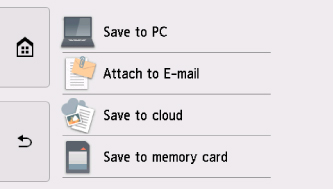
-
Поставете картата с памет в гнездото за карти.
 Забележка
-
Ако поставите картата с памет, преди да изберете Сканир. (Scan) на екрана НАЧАЛО, се показва екранът за избор на снимки в Избор сним. за печ. (Select photo print)
Ако на картата с памет са записани файлове със снимки и PDF файлове, се показва екранът за потвърждение, за да изберете кой файл да се отпечата.
За показване на екрана HOME докоснете бутона НАЧАЛО (HOME).
-
-
Изберете
 Запамет. в карта с памет (Save to memory card).
 -
Изберете
 Изтрив. на запам. данни (Delete saved data).
Ще се покаже списъкът със сканираните данни.
-
Изберете данните за изтриване.
- Списък с имена на файлове
-
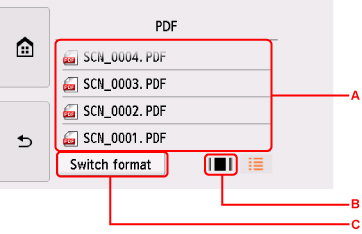
- Екран за визуализация
-
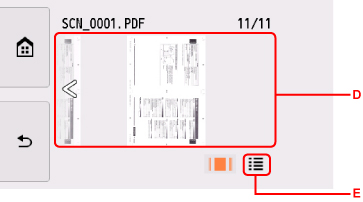
-
Прелистете вертикално, за да се покаже името на файла, и изберете за изтриване на данните.
Когато е избран форматът за PDF данни, само първата страница от PDF данните се показва на сензорния екран.
-
Изберете, за да се покаже екранът за визуализация.
Когато е избран форматът за PDF данни, само първата страница от PDF данните се показва на сензорния екран.
-
Изберете, за да превключите типа на файла, който се показва на сензорния екран.
-
Прелистете, за да се покажат данните, и изберете, за да ги изтриете.
-
Изберете, за да се покаже списъкът с имена на файлове.
-
Изберете Да (Yes) на екрана за потвърждение.
Принтерът започва да изтрива файла.
